
Feb 21, 2010
Hmmm, lama Bang Ancis tidak memberikan tutorial lagi ya? He..he.. walaupun tutorial yang pernah dipublish di blog ini bersifat ringan dan sepertinya tidak berguna namun apa salahnya jika saya sedikit berbagi dengan teman-teman yang belum mengetahuinya? "Hidup itu untuk berbagi, bukan berlari" Hah?! So, dengan patokan pepatah aneh tadi, akhirnya Bang Ancis memutuskan untuk mempublish sedikit tips yang selama ini mengganggu jiwa. ha..ha.. beneran sob, setelah kalang kabut mondar mandir nyari backlink buat artikel kontes "Astaga.com Lifestyle on the Net" rasanya blog ini ga pernah terurus dengan baik. Karena itu, demi kelanjutan hidup blog ini, kali ini saya memposting sedikit tips-tips ringan, yang sebenarnya sudah pernah saya publish sejak jaman ga enak yakni tentang Tutorial Penomoran Halaman Pada Ketikan atau Skripsi (MS Word 2003) dimana kali ini masih dengan topik yang sama namun beda versi (Versi Microsoft Officenya maskudkoe). Okey, tanpa banyak kata, mari kita mulai aja pelajaran "Tutorial Penomoran Halaman Pada Ketikan atau Skripsi (MS Word 2007)"-nya ya Sob.......
Langkah-langkahnya sebagai berikut :
- Setelah MS Office Word 2007 dibuka, pertama-tama masuk ke menu “Page setup”
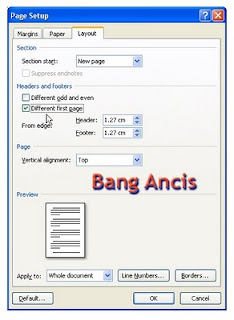
- Settinglah sesuai keinginan dan yang paling penting yang sangat berpengaruh dalam cara penomoran halaman adalah setting di menu “Layout” (masih di page setup). Seperti pada gambar :
- Setelah OK, langkah berikutnya adalah pilih menu Insert -> Page Number -> bottom of page -> pilihan Plain Number 2.

- Sekarang hasilnya sudah sedikit terlihat yaitu halaman pertama sudah ada nomor halamannya.
- Langkah berikutnya agar letak nomor halamannya berbeda dengan letak nomor halaman 1 adalah :
Pilih menu Insert -> Page Number -> top of page -> pilihan Plain Number 3.
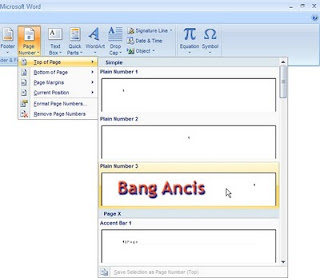
- Nah, sampai disini, tujuan kita dalam memberikan penomoran halaman (letak) yang beda antara halaman Bab dan isi sudah jadi.
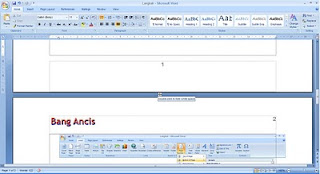
- Langkah selanjutnya adalah nomor halaman Bab II, Bab III dst. disamakan persis seperti Bab I yakni letaknya di bawah tengah (bottom center).
Lanjutkan aja bacanya yah…..
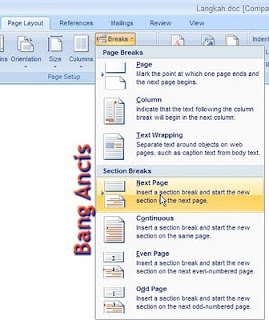
- Pergi ke halaman Bab II, letakan kursor tepat sebelum huruf B dari kata Bab II lalu pilih menu “Page Layout” – Breaks dan pilih next page. Jadi dah... he..he.. Cara ini dilakukan khusus di halaman Bab.
- Oke sekian dulu tips n tutorial ngawur dari Bang Ancis, semoga bisa membantu dan mencerahkan.
Langkah-langkahnya sebagai berikut :
- Setelah MS Office Word 2007 dibuka, pertama-tama masuk ke menu “Page setup”
- Settinglah sesuai keinginan dan yang paling penting yang sangat berpengaruh dalam cara penomoran halaman adalah setting di menu “Layout” (masih di page setup). Seperti pada gambar :
- Setelah OK, langkah berikutnya adalah pilih menu Insert -> Page Number -> bottom of page -> pilihan Plain Number 2.
- Sekarang hasilnya sudah sedikit terlihat yaitu halaman pertama sudah ada nomor halamannya.
- Langkah berikutnya agar letak nomor halamannya berbeda dengan letak nomor halaman 1 adalah :
Pilih menu Insert -> Page Number -> top of page -> pilihan Plain Number 3.
- Nah, sampai disini, tujuan kita dalam memberikan penomoran halaman (letak) yang beda antara halaman Bab dan isi sudah jadi.
- Langkah selanjutnya adalah nomor halaman Bab II, Bab III dst. disamakan persis seperti Bab I yakni letaknya di bawah tengah (bottom center).
Lanjutkan aja bacanya yah…..
- Pergi ke halaman Bab II, letakan kursor tepat sebelum huruf B dari kata Bab II lalu pilih menu “Page Layout” – Breaks dan pilih next page. Jadi dah... he..he.. Cara ini dilakukan khusus di halaman Bab.
- Oke sekian dulu tips n tutorial ngawur dari Bang Ancis, semoga bisa membantu dan mencerahkan.
